


26/06/2026 14:57


Laptop sau một thời gian sử dụng thường bị bám bụi, nóng máy, quạt kêu to và hoạt động chậm hơn bình thường. Việc vệ sinh laptop định kỳ tại nhà không chỉ giúp thiết bị sạch sẽ mà còn tăng hiệu năng, kéo dài tuổi thọ linh kiện và hạn chế các lỗi hỏng hóc. Bài viết dưới đây sẽ hướng dẫn chi tiết cách vệ sinh laptop tại nhà đúng cách, dễ thực hiện và an toàn ngay cả với người không chuyên.
Laptop là thiết bị hoạt động liên tục mỗi ngày nên rất dễ bám bụi ở bàn phím, khe tản nhiệt, quạt gió và các linh kiện bên trong. Nếu không được vệ sinh định kỳ, bụi bẩn sẽ khiến máy nóng lên nhanh hơn, giảm hiệu năng và gây ảnh hưởng tới tuổi thọ phần cứng.
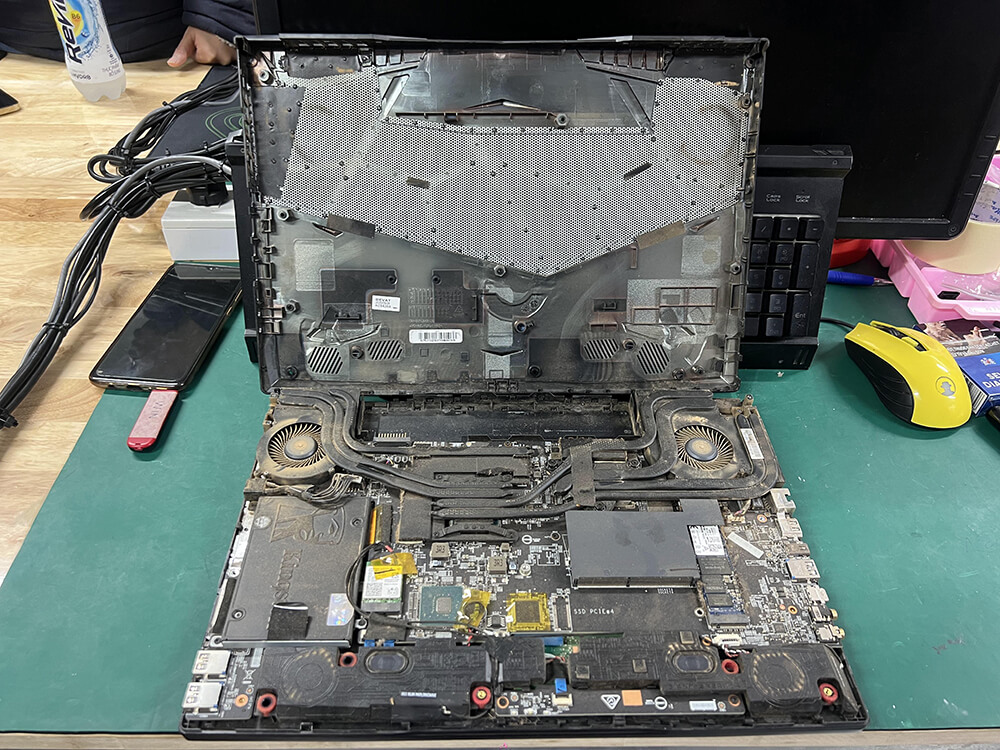
Thông thường, người dùng nên vệ sinh laptop định kỳ khoảng 4 – 6 tháng/lần. Với những môi trường nhiều bụi như công trường, kho hàng, quán cà phê hoặc văn phòng mở, thời gian vệ sinh có thể rút ngắn còn 2 – 3 tháng/lần.
Nhiều người nghĩ rằng vệ sinh laptop là công việc phức tạp, tuy nhiên với các thao tác cơ bản và dụng cụ phù hợp, bạn hoàn toàn có thể tự thực hiện tại nhà để tiết kiệm chi phí.
Trước khi bắt đầu vệ sinh laptop, bạn cần chuẩn bị đầy đủ dụng cụ để đảm bảo quá trình làm sạch diễn ra an toàn và hiệu quả. Việc sử dụng đúng vật dụng sẽ giúp tránh làm trầy xước hoặc ảnh hưởng đến linh kiện bên trong máy.
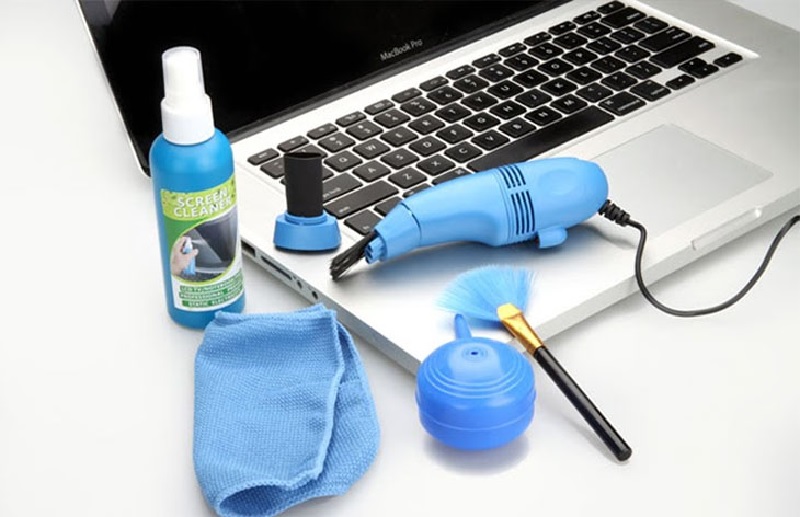
Đây là loại khăn chuyên dùng để lau màn hình và bề mặt laptop. Khăn mềm giúp hạn chế trầy xước và không để lại xơ vải trên màn hình.
Dùng để quét bụi ở bàn phím, khe tản nhiệt và các vị trí khó tiếp cận. Nên chọn loại cọ mềm để tránh làm hỏng linh kiện.
Hỗ trợ vệ sinh các khe nhỏ, cổng kết nối USB, jack tai nghe hoặc góc bàn phím.
Loại cồn chuyên dụng giúp làm sạch nhanh và bay hơi tốt. Không nên dùng cồn có nhiều nước vì có thể gây ẩm linh kiện.
Giúp thổi bụi trong quạt tản nhiệt và các khe thông gió hiệu quả hơn.
Cần thiết nếu bạn muốn tháo nắp lưng laptop để vệ sinh sâu bên trong.
Nếu laptop đã sử dụng nhiều năm, bạn có thể thay keo tản nhiệt mới để giúp CPU hoạt động mát hơn.
Ngoài ra, nên chuẩn bị một mặt bàn sạch sẽ, khô ráo và đủ ánh sáng để thao tác dễ dàng hơn. Trong quá trình vệ sinh, cần hạn chế làm rơi nước hoặc dung dịch trực tiếp vào máy để tránh chập cháy linh kiện.
Sau khi chuẩn bị đầy đủ dụng cụ, bạn có thể tiến hành vệ sinh laptop theo từng bước dưới đây để đảm bảo an toàn và đạt hiệu quả tốt nhất.
Trước tiên, hãy tắt laptop hoàn toàn, rút sạc và tháo các thiết bị kết nối như chuột, USB hoặc tai nghe. Nếu laptop có pin rời, nên tháo pin ra trước khi vệ sinh.
Đây là bước quan trọng nhằm tránh nguy cơ chập điện hoặc hư hỏng linh kiện trong quá trình làm sạch.
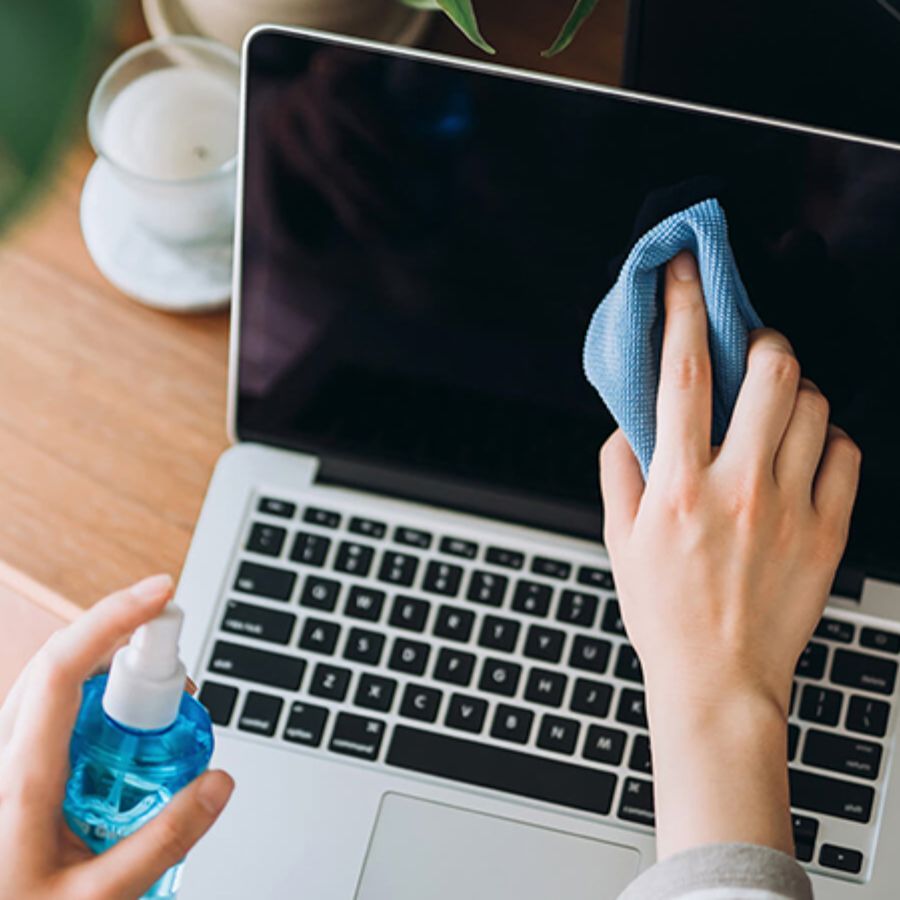
Dùng khăn microfiber khô lau nhẹ màn hình theo một chiều. Nếu có vết bẩn cứng đầu, hãy thấm một ít dung dịch vệ sinh chuyên dụng lên khăn rồi lau nhẹ nhàng.
Không xịt dung dịch trực tiếp lên màn hình vì nước có thể chảy vào viền máy gây hỏng panel hiển thị.
Bàn phím là nơi tích tụ nhiều bụi bẩn và vi khuẩn nhất. Bạn có thể dùng cọ mềm hoặc bóng thổi bụi để làm sạch các khe phím.
Với các vết bẩn lâu ngày, dùng tăm bông thấm cồn nhẹ để lau từng phím. Nên thao tác nhẹ tay để tránh bung hoặc gãy keycap.
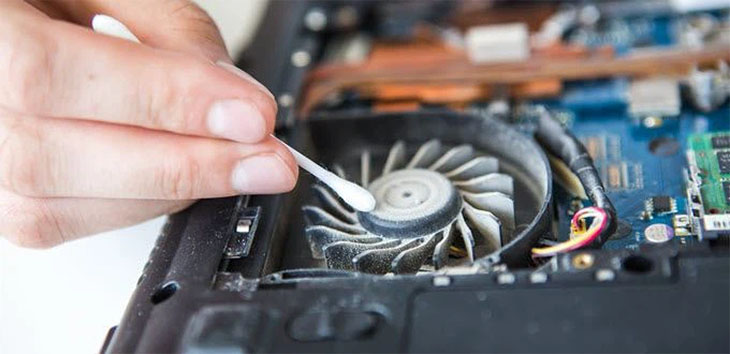
Khe tản nhiệt thường chứa rất nhiều bụi sau thời gian dài sử dụng. Hãy dùng cọ mềm hoặc bình khí nén để thổi bụi ra ngoài.
Nếu quạt tản nhiệt bị bám bụi quá dày, hiệu quả làm mát sẽ giảm đáng kể khiến laptop nhanh nóng và giảm hiệu năng.
Dùng khăn mềm lau toàn bộ bề mặt laptop bao gồm mặt trên, mặt dưới và khu vực touchpad. Bước này giúp laptop sạch sẽ và tạo cảm giác sử dụng dễ chịu hơn.
Đối với những chiếc laptop đã sử dụng lâu năm hoặc thường xuyên nóng máy, việc vệ sinh bên ngoài là chưa đủ. Lúc này, bạn nên thực hiện vệ sinh sâu để tối ưu khả năng tản nhiệt.
Đầu tiên, dùng tua vít tháo nắp lưng laptop một cách cẩn thận. Sau khi mở máy, bạn sẽ thấy quạt tản nhiệt, khe đồng và các linh kiện bên trong.
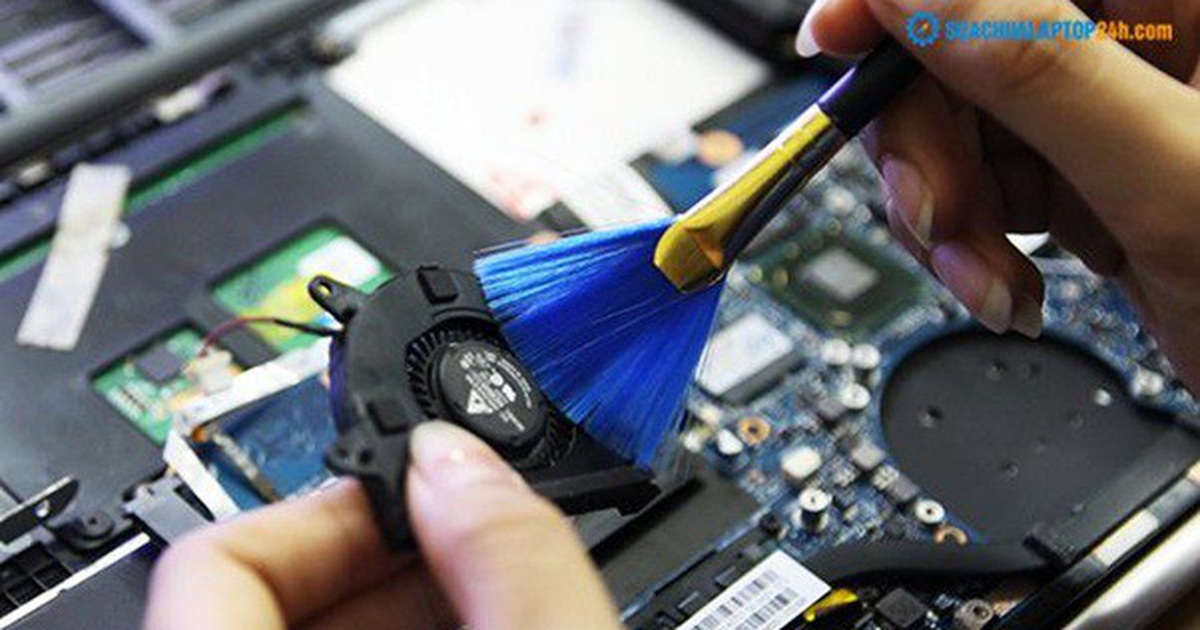
Hãy dùng cọ mềm kết hợp bóng thổi bụi để loại bỏ bụi bám trên quạt và mainboard. Với quạt tản nhiệt, nên giữ cố định cánh quạt khi vệ sinh để tránh quay quá nhanh gây hỏng trục quạt.
Tiếp theo là thay keo tản nhiệt cho CPU và GPU. Sau một thời gian dài sử dụng, lớp keo cũ sẽ bị khô làm giảm khả năng truyền nhiệt. Việc thay keo mới giúp nhiệt độ laptop giảm đáng kể và tăng hiệu suất hoạt động.
Khi bôi keo tản nhiệt, chỉ cần sử dụng một lượng vừa đủ để phủ đều bề mặt chip. Không nên bôi quá nhiều vì có thể gây phản tác dụng.
Nếu bạn không quen tháo lắp laptop hoặc máy thuộc dòng cao cấp, ultrabook mỏng nhẹ, tốt nhất nên mang đến trung tâm kỹ thuật chuyên nghiệp để tránh rủi ro hỏng linh kiện.
Ngoài việc vệ sinh định kỳ, người dùng cũng nên sử dụng laptop trong môi trường sạch sẽ, hạn chế đặt máy trên chăn, nệm hoặc bề mặt bí nhiệt. Có thể kết hợp thêm đế tản nhiệt để giúp máy hoạt động ổn định hơn trong thời gian dài.
Vệ sinh laptop tại nhà là việc cần thiết giúp máy hoạt động ổn định, giảm nhiệt độ và kéo dài tuổi thọ linh kiện. Chỉ với một vài dụng cụ cơ bản và thao tác đúng cách, bạn hoàn toàn có thể tự làm sạch laptop định kỳ mà không cần tốn nhiều chi phí.
Tuy nhiên, với các bước vệ sinh sâu như tháo máy hoặc thay keo tản nhiệt, hãy cẩn thận trong quá trình thực hiện. Nếu không có kinh nghiệm, lựa chọn trung tâm kỹ thuật uy tín vẫn là phương án an toàn hơn để đảm bảo laptop luôn hoạt động bền bỉ và ổn định.
Nếu bạn không có nhiều thời gian hoặc chưa tự tin tháo lắp thiết bị tại nhà, dịch vụ vệ sinh laptop chuyên nghiệp tại Nam Á Group sẽ là giải pháp an toàn và hiệu quả dành cho bạn. Với đội ngũ kỹ thuật viên giàu kinh nghiệm cùng quy trình vệ sinh bài bản, Nam Á hỗ trợ làm sạch toàn diện từ bên ngoài đến hệ thống tản nhiệt bên trong máy.
Quy trình vệ sinh tại Nam Á bao gồm kiểm tra tổng thể tình trạng laptop, làm sạch quạt tản nhiệt, khe gió, bàn phím, màn hình và thay keo tản nhiệt nếu cần thiết. Toàn bộ quá trình được thực hiện bằng dụng cụ chuyên dụng giúp hạn chế tối đa rủi ro ảnh hưởng tới linh kiện.
Ngoài dịch vụ vệ sinh laptop, Nam Á Group còn cung cấp đa dạng các giải pháp công nghệ, linh kiện máy tính, SSD, RAM và thiết bị điện tử chính hãng phục vụ cá nhân, doanh nghiệp và các dự án lớn trên toàn quốc. Với nhiều năm kinh nghiệm trong lĩnh vực công nghệ, Nam Á luôn hướng tới tiêu chí uy tín, chuyên nghiệp và tối ưu trải nghiệm khách hàng.
Việc vệ sinh laptop định kỳ không chỉ giúp thiết bị sạch đẹp mà còn duy trì hiệu năng ổn định trong thời gian dài. Nếu laptop của bạn đang gặp tình trạng nóng máy, quạt kêu to hoặc hoạt động chậm, hãy cân nhắc sử dụng dịch vụ vệ sinh chuyên nghiệp để thiết bị luôn vận hành mượt mà và bền bỉ hơn.
Showroom 64 Vũ Phạm Hàm
Địa chỉ: 64 Vũ Phạm Hàm,P. Yên Hòa, Hà Nội
Điện thoại: 0243 783 33 88 - 093 663 27 72
Email: info@nama.com.vn
Giờ mở cửa: từ 08h00 đến 17h30
Showroom 249 Kim Mã
Địa chỉ: 249 Kim Mã, P. Giảng Võ, Hà Nội
Điện thoại: 1800 6725 - 094 108 18 89
Email: info@nama.com.vn
Giờ mở cửa: từ 08h00 đến 19h00
Trung tâm kinh doanh phân phối & B2B
Địa chỉ: 249 Kim Mã, Phường Giảng Võ, Hà Nội
Điện thoại: 0911 172 132 - 0936 158 666
Email: b2b.info@nama.com.vn
Giờ mở cửa: từ 08h00 đến 17h30
Trung tâm dự án
Địa chỉ: 64 Vũ Phạm Hàm,P. Yên Hòa, Hà Nội
Điện thoại: 0243 78 33 88 - 093 660 6086
Email: minhthomkd@nama.com.vn
Giờ mở cửa: từ 08h00 đến 17h30
Trung tâm kinh doanh quốc tế
Địa chỉ: 64 Vũ Phạm Hàm,P. Yên Hòa, Hà Nội
Điện thoại: 098 888 1268 - 08 46 46 91 96
Email: huyduc@nama.com.vn
Giờ mở cửa: từ 08h00 đến 17h30
Trung tâm chăm sóc khách hàng
Địa chỉ: 249 Kim Mã, Phường Giảng Võ, Hà Nội
Điện thoại: 1800 6725
Email: info@nama.com.vn
Giờ mở cửa: từ 08h00 đến 19h00


 LIÊN HỆ ĐỂ ĐƯỢC TƯ VẤN


